
Sebelum memulai
Gunakan akun pemilik dengan kapasitas pengguna yang masih tersedia. Paket Starter atau lebih tinggi menyediakan kapasitas tim tambahan; batas pengguna mengikuti paket aktif.
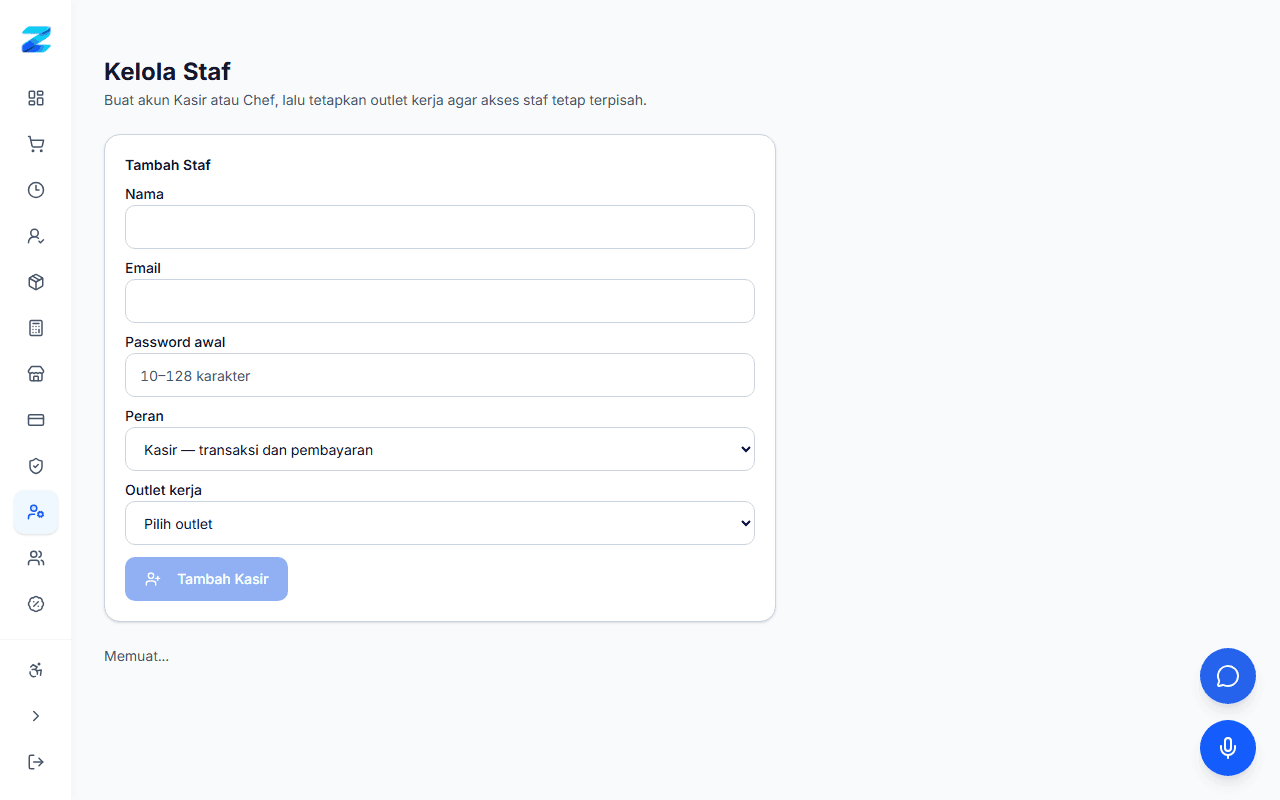
1. Buka Kelola Staf
Masuk sebagai pemilik, lalu pilih Kelola Staf dari navigasi. Periksa daftar akun agar tidak membuat akun ganda untuk orang yang sama.
2. Isi identitas akun staf
Isi nama, email, dan password awal. Gunakan alamat email yang dapat diakses staf dan sampaikan password melalui saluran yang aman.
3. Pilih peran dan outlet
Pilih Kasir sebagai peran, lalu tentukan Outlet kerja. Pada mode kafe juga tersedia peran Chef untuk penanganan layar dapur. Kasir dan chef memiliki hak akses berbeda.
4. Uji masuk dengan akun staf
Simpan akun, lalu uji masuk menggunakan akun staf pada perangkat operasional. Pastikan outlet serta menu yang tersedia sesuai tugasnya. Fitur PIN dan shift kasir digunakan sesuai paket dan pengaturan yang tersedia.
Hal yang perlu diperhatikan
Gunakan akun pemilik untuk pengaturan usaha. Jangan membagikan password pemilik atau kode autentikasinya untuk penggunaan kasir bersama.
Lihat bantuan akun, perangkat, dan layanan →